Как оформить договор и добавить арендатора в X24PRO
Чтобы оформить договор аренды в X24PRO, откройте свободное помещение или реестр «Договоры» и нажмите «Оформить договор». Заполните одну форму — арендатор и условия аренды на одном экране. Договор создаётся за 3 минуты.
Как оформить договор и добавить арендатора в X24PRO
В X24PRO арендатор добавляется в процессе оформления договора — это одно действие на одном экране. Не нужно сначала заводить арендатора отдельно: заполните форму, и договор, арендатор и помещение будут связаны сразу. Договор оформляется за 3 минуты.
Что понадобится
- Роль: арендодатель или менеджер
- Созданное помещение со статусом Свободно (см. инструкцию)
- Данные арендатора: имя и email (или телефон)
Пошаговая инструкция
Шаг 1. Открыть форму
Нажать «Оформить договор» можно из трёх мест:
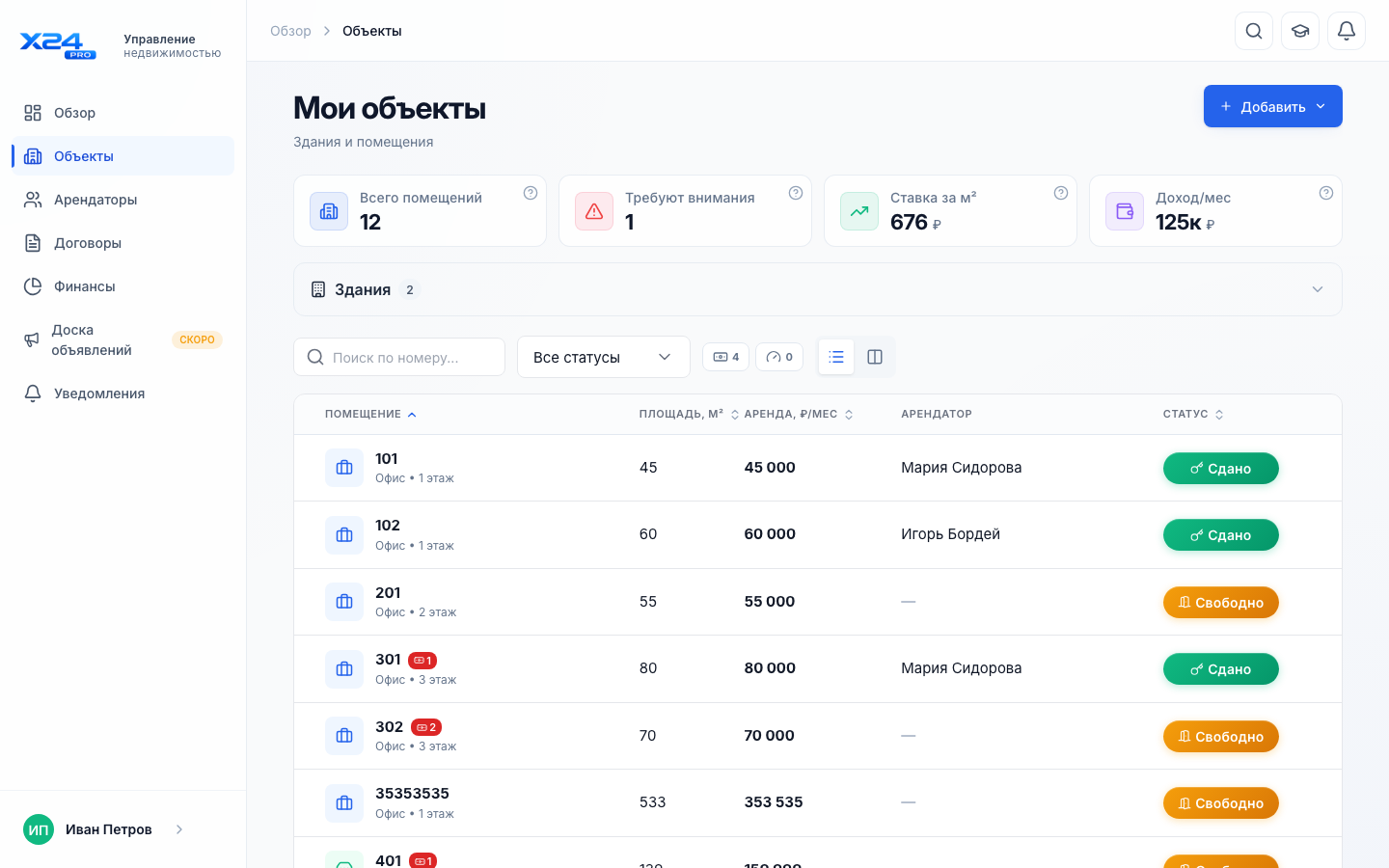
- Карточка помещения — откройте «Объекты» → свободное помещение → кнопка «Оформить договор» (помещение уже выбрано, форма откроется сразу).
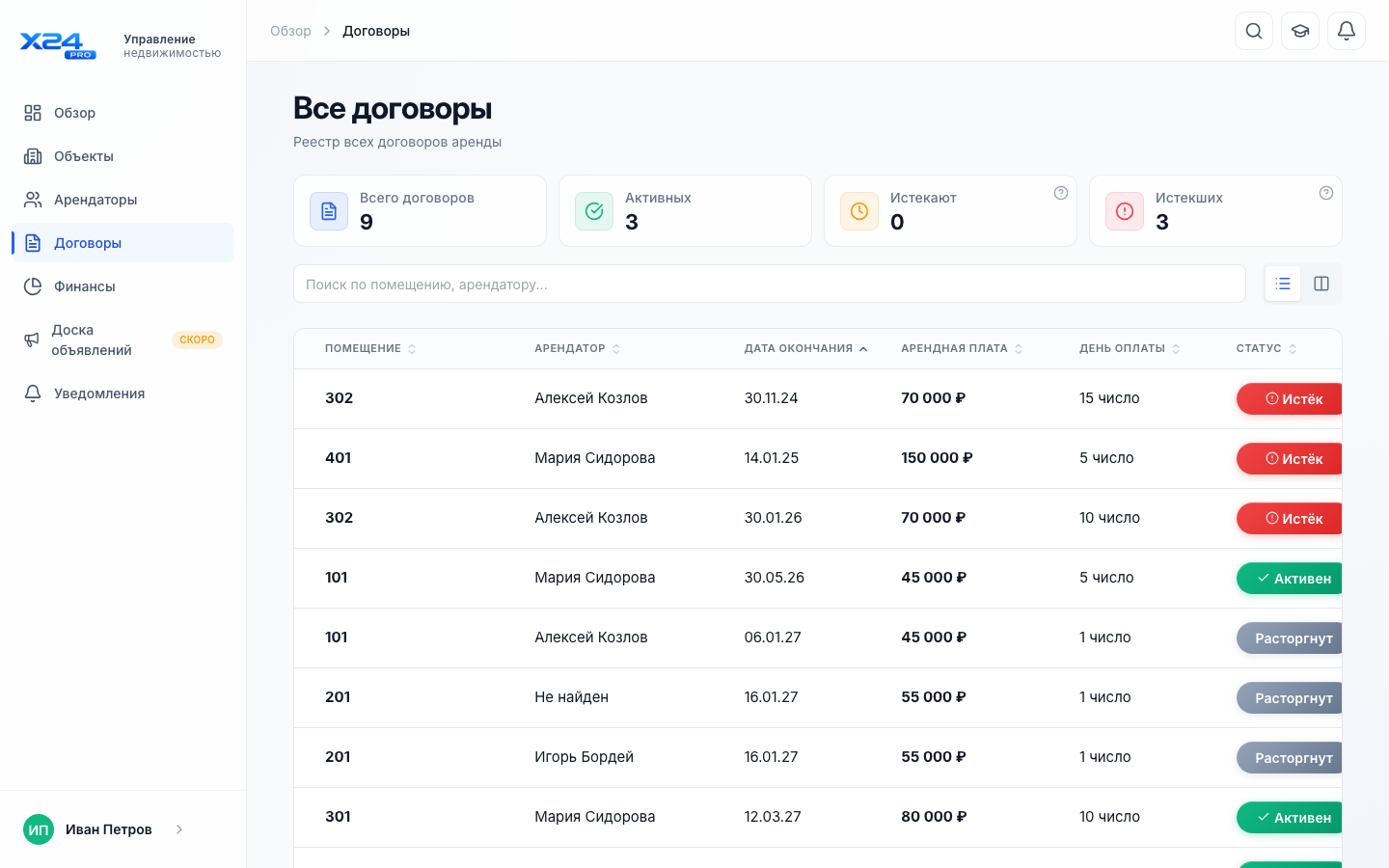
- Реестр «Договоры» — кнопка «Оформить договор» в шапке страницы.
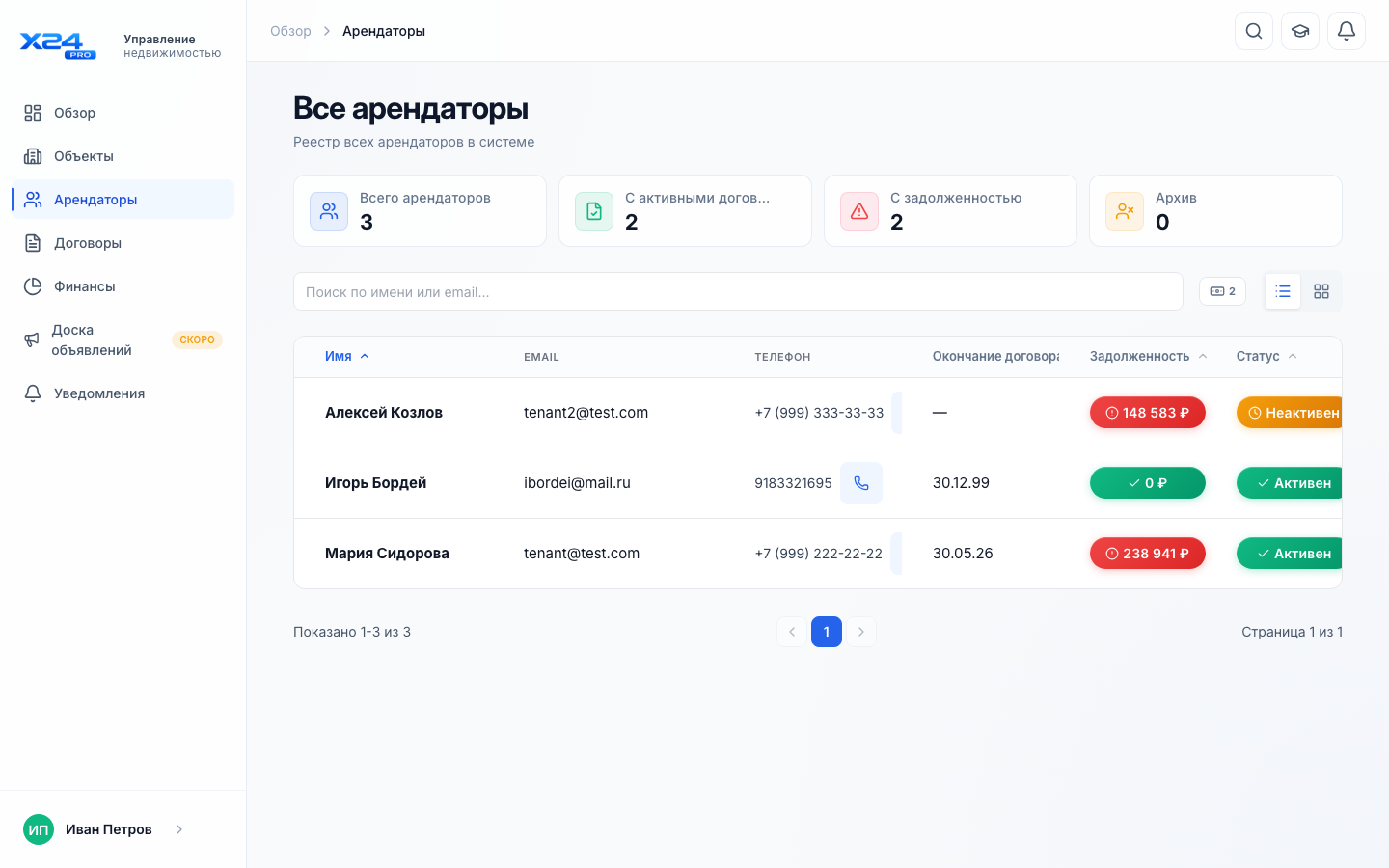
- Реестр «Арендаторы» — кнопка «Оформить договор» в шапке страницы.
При входе из реестра сначала выберите свободное помещение поиском по номеру или адресу.
!скриншот: реестр «Договоры» с кнопкой «Оформить договор»
!скриншот: выбор свободного помещения в разделе «Объекты»
Шаг 2. Указать арендатора
- Введите имя, телефон и email арендатора.
- Пока вы вводите, система автоматически ищет дубли: если такой контакт уже есть — появится баннер «Возможно, такой арендатор уже есть» и кнопка «Выбрать его». Нажмите её, чтобы привязать договор к существующему контакту без создания дубля.
- Если арендатор новый и не найден в системе — при желании поставьте галочку «Пригласить в личный кабинет по ссылке»: ссылка уйдёт на email (её также можно скопировать и отправить в мессенджере).
При включённом приглашении договор активируется после того, как арендатор примет ссылку. До этого момента счета не выставляются.
!скриншот: реестр «Арендаторы»
Шаг 3. Задать условия аренды
- Срок — выберите пресет кнопкой: 6 месяцев, 11 месяцев (по умолчанию), 1 год или «Другой» с произвольными датами. Даты рассчитываются автоматически.
- Арендная плата — подставляется из помещения, при необходимости скорректируйте.
- Платёж до числа — по умолчанию 1 число. Счёт создаётся автоматически за 14 дней до этой даты.
- Расчётный период — «Календарный месяц» (по умолчанию) или «С даты подписания договора»: договор с 20.10 получит счета за 20.10–19.11, 20.11–19.12 и так далее. Неполный период — первый или последний месяц договора — считается пропорционально дням. Подробно — в статье Расчётный период договора.
- Арендные каникулы — если арендатор заезжает на ремонт и начинает платить позже, включите переключатель, укажите даты и отметьте, что не начислять. Подробно — в статье Арендные каникулы.
- Депозит — если предусмотрен договором.
- Редкие настройки (режим подачи показаний счётчиков и другие) — под кнопкой «Дополнительно».
Шаг 4. Создать договор
Внизу формы видна строка-итог: помещение · арендатор · сумма. Нажмите «Создать договор».
Результат
- Договор создан, помещение переходит в статус «Занято».
- Арендатор появляется в реестре «Арендаторы».
- Система начнёт выставлять счета по расписанию — за 14 дней до даты платежа, за выбранный расчётный период. Если договор внесён задним числом, счета за прошедшие месяцы автоматически не создаются: их можно создать кнопкой «Создать счета» в карточке помещения.
- Если отправляли приглашение — арендатор получит письмо со ссылкой и после регистрации увидит договор, счета и раздел счётчиков в своём кабинете.
Связанные разделы
- Добавить помещение (объект)
- Пригласить арендатора в кабинет
- Канбан договоров
- Первые шаги арендатора
- Счета и платежи — основы
- Расчётный период договора и неполный месяц
- Арендные каникулы — счета на время ремонта
Обновлено: 2026-10-28