Счета и платежи в X24PRO — как это работает
Счета в X24PRO выставляются автоматически за 7 дней до даты платежа по каждому действующему договору — за расчётный период договора. Аренда — авансом, коммунальные по счётчикам — за прошедший месяц. Договоры без счёта видны в фильтре «Не выставлены».
Счета и платежи в X24PRO — как это работает
Счета в X24PRO выставляются автоматически за 7 дней до даты платежа по каждому действующему договору — за его расчётный период. Аренда выставляется авансом, коммунальные по счётчикам — по факту за прошедший месяц. Договоры, по которым счёт должен быть, но его нет, собраны в фильтре «Не выставлены» раздела «Счета».
Что понадобится
- Роль: арендодатель или сотрудник с доступом к счетам.
- Хотя бы один действующий договор.
- Тарифы на ресурсы, если в помещении есть счётчики (Центр тарифов).
Из чего состоит счёт
| Составляющая | Что включает | |---|---| | Аренда | Сумма из договора за расчётный период; неполный период — пропорционально дням | | Коммунальные | По показаниям счётчиков × тариф за прошедший календарный месяц, или фиксированная сумма | | Услуги | Услуги договора: ежемесячные, квартальные, годовые, разовые | | Перевыставленные расходы | Расходы помещения и здания, которые вы распределили на арендаторов | | НДС | Если вы работаете с НДС |
Период счёта показан в карточке и в PDF: «Октябрь 2026», «20–31 октября 2026» или «20.10–19.11.2026».
Пошаговая инструкция
Шаг 1. Счёт создаётся автоматически
Каждую ночь система проверяет действующие договоры с датой оплаты в ближайшие 7 дней и создаёт недостающие счета. Если запуск был пропущен, счёт создастся при следующем — пока дата оплаты не прошла. Счёт не создаётся:
- за период до начала договора;
- за период после окончания договора или после его закрытия;
- когда из-за арендных каникул начислять нечего.
Арендатор получает уведомление о новом счёте в кабинете, на email и в Telegram — по своим настройкам.
Шаг 2. Проверьте, все ли счета выставлены
- Откройте раздел «Счета» и в поле «Статус:» над списком выберите «Не выставлены». Здесь — договоры без счёта за текущий период, у которых дата оплаты прошла или наступит в ближайшие 7 дней.
- Нажмите «Выставить счёт» — откроется помещение. Если срок оплаты прошёл, в блоке договора будет кнопка «Создать счета».
На Обзоре такие договоры показывает компактная строка «N договоров без выставленного счёта» с кнопкой «Посмотреть».

Шаг 3. Арендатор отмечает оплату
Арендатор переводит деньги по вашим реквизитам и в кабинете нажимает «Оплатил». Счёт получает статус «Ожидает подтверждения», а вам приходит уведомление «Ожидает подтверждения оплаты» — по клику открывается карточка этого счёта.
Шаг 4. Подтвердите поступление
Проверьте поступление на расчётном счёте, откройте счёт и нажмите «Подтвердить оплату». Подробно — в статье Подтверждение оплаты.
!скриншот: кнопка подтверждения оплаты
Просрочка
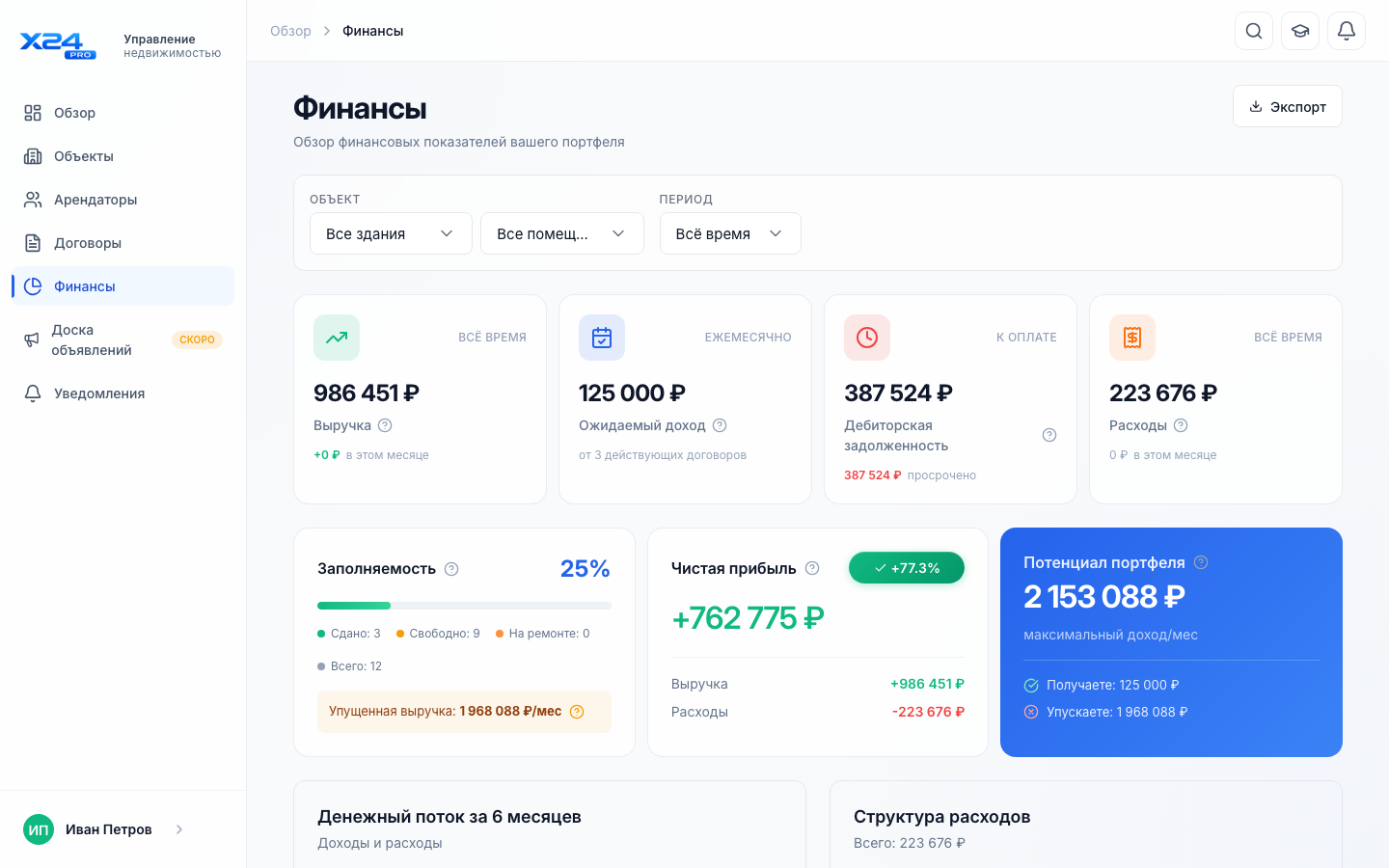
Счёт считается просроченным со следующего дня после срока оплаты, если он не оплачен полностью. При частичной оплате долгом считается остаток. Как это отражается в «Финансах» — в статье Финансы: выручка и долги.
Результат
- Счета выставляются без ручного вмешательства и за правильный период.
- Договоры без счёта не теряются — их видно на Обзоре и в фильтре «Не выставлены».
- Арендатор видит разбивку счёта и период, за который платит.
Частые вопросы
Ответы — в блоке «Частые вопросы» ниже.
Связанные разделы
- Расчётный период договора и неполный месяц
- Финансы: выручка, долги и просрочка
- Подтверждение оплаты
- Арендные каникулы
- Как оплатить счёт (для арендатора)
Обновлено: 2026-10-28