Как создать заявку арендодателю в X24PRO
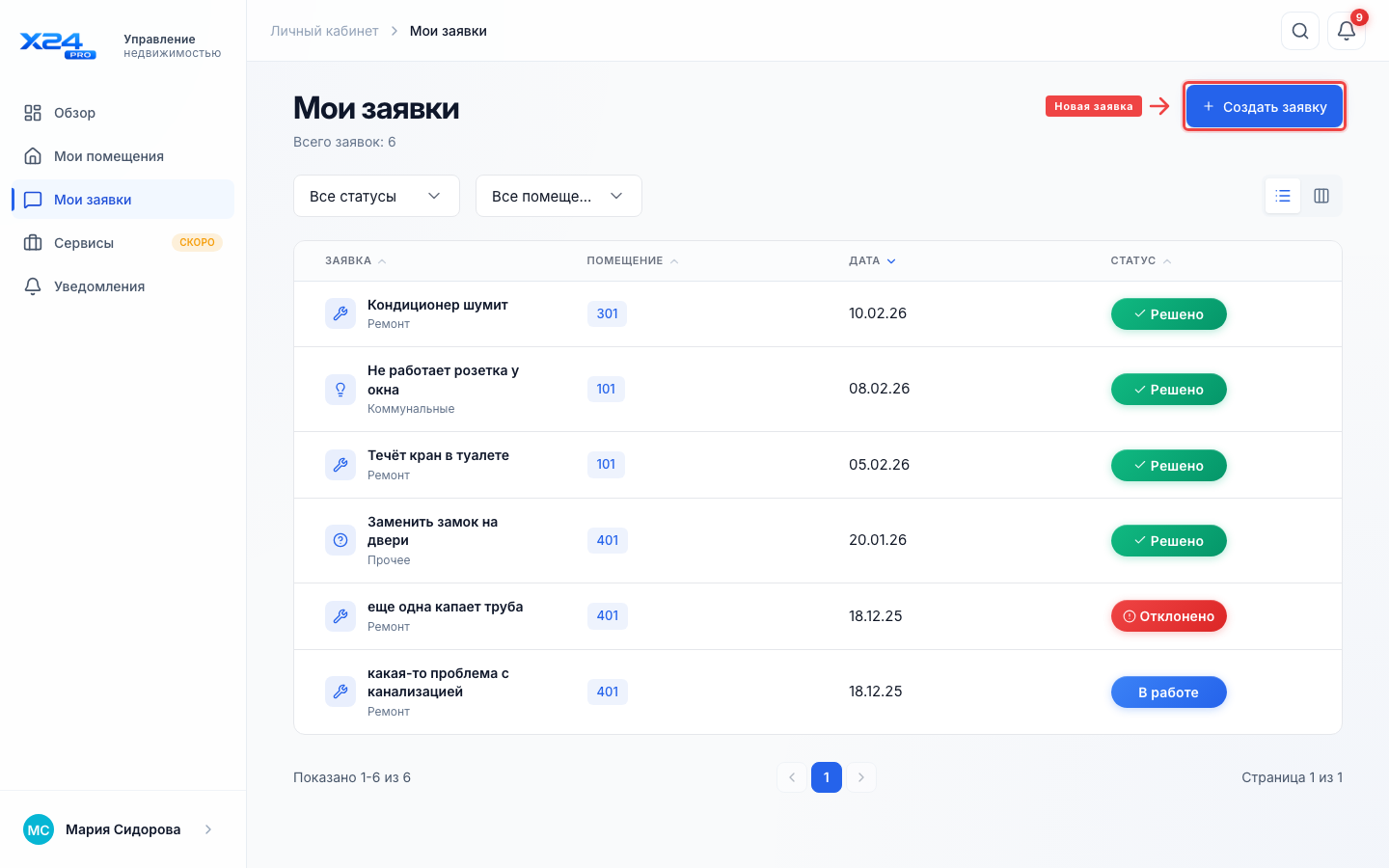
Чтобы создать заявку, откройте раздел «Мои заявки» и нажмите «Создать заявку». Выберите помещение и категорию, опишите проблему и приложите фото. Арендодатель получит уведомление, а вы будете видеть статус заявки.
Как создать заявку арендодателю в X24PRO
Чтобы создать заявку, откройте раздел «Мои заявки» и нажмите «Создать заявку». Выберите помещение и категорию, опишите проблему и приложите фото. Арендодатель получит уведомление, а вы будете видеть статус заявки и его ответы.
Что понадобится
- Аккаунт арендатора с действующим договором.
- Описание проблемы и, по желанию, фото.
Пошаговая инструкция
- Откройте раздел «Мои заявки» в боковом меню (на телефоне — вкладка «Заявки»).
- Нажмите «Создать заявку». Откроется окно «Новая заявка».
- Выберите помещение, если арендуете несколько.
- Выберите категорию: «Ремонт», «Коммунальные услуги», «Шум» или «Другое».
- Заполните заголовок — коротко, например «Течёт кран на кухне» — и описание: когда началось, насколько срочно, что уже пробовали.
- Приложите фото — до 10 штук.
- Нажмите «Создать».
Что происходит дальше
| Статус | Что означает | |---|---| | Новая | Заявка создана, арендодатель её ещё не взял в работу | | В работе | Арендодатель занимается заявкой | | Решена | Проблема решена — арендодатель может приложить ответ и фото итога работ | | Отклонена | Арендодатель отказал, причина — в его ответе |
О каждой смене статуса и о новом комментарии приходит уведомление. Нажмите на уведомление — откроется ваш список заявок с этой заявкой.
Переписка в заявке
В открытой заявке можно писать комментарии и прикладывать к ним фото — это диалог с арендодателем. Вся переписка и история статусов сохраняются.
Результат
- Заявка зафиксирована, арендодатель получил уведомление.
- Вы видите статус и ответы в разделе «Мои заявки».
- Решённую проблему можно закрыть самому кнопкой «Закрыть заявку».
Частые вопросы
Ответы — в блоке «Частые вопросы» ниже.
Связанные разделы
Обновлено: 2026-10-28